Strumento per angoli arrotondati

Arrotondare Angoli Immagine

Arrotonda gli angoli mantenendo larghezza e altezza originali oppure esportando un avatar quadrato.

Carica un'immagine per arrotondare gli angoli

oppure

Funziona con foto, avatar, card web, icone, screenshot, miniature e immagini prodotto.

Formati consentiti: JPG, PNG, WebP

Angoli arrotondati ·Mantieni dimensioni originali ·Avatar quadrato ·PNG trasparente
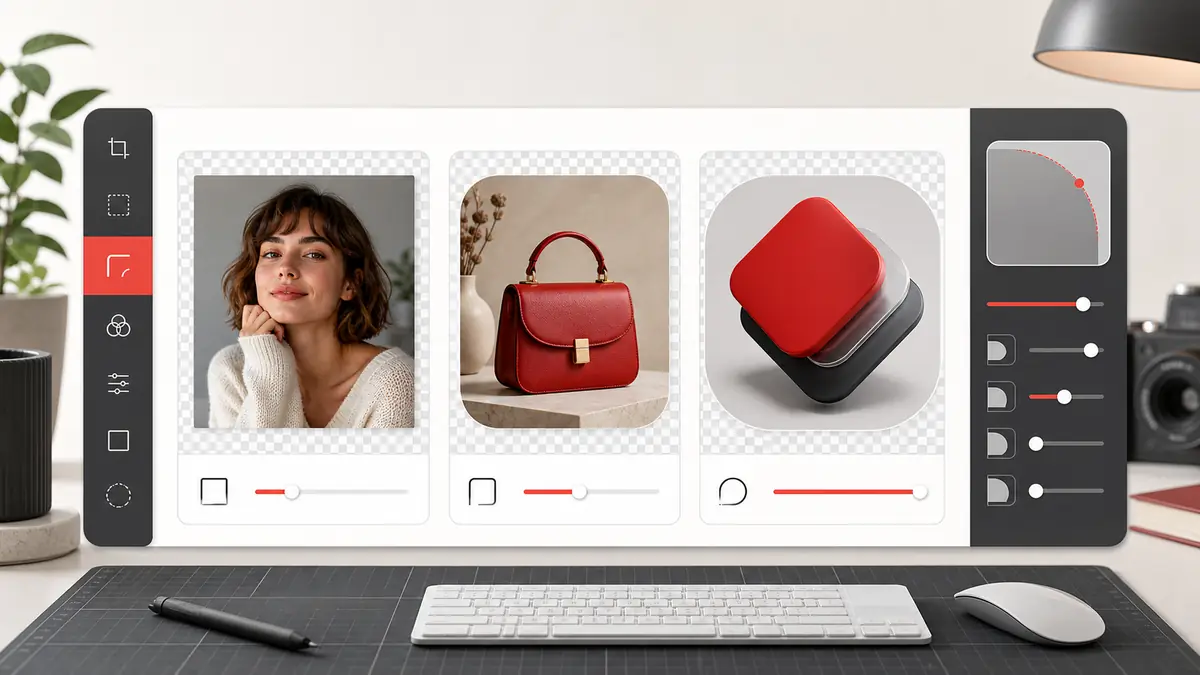
Arrotondare angoli di foto, avatar e card

Arrotondare gli angoli di un'immagine è utile quando una foto deve sembrare più moderna in una card, in un profilo, in una miniatura o in una pagina web. Questa pagina offre una scelta importante: puoi mantenere le dimensioni originali dell'immagine oppure esportare un quadrato per avatar e icone. Se lavori con uno screenshot o un banner, Mantieni dimensioni originali evita di trasformarlo in un formato 1:1. Se invece ti serve una foto profilo, puoi usare 512px, 1024px o una dimensione personalizzata, controllare l'anteprima circolare e scaricare PNG o WebP con angoli trasparenti. JPG resta disponibile per foto normali, ma non supporta la trasparenza: in quel caso gli angoli vengono riempiti con lo sfondo.

Arrotondare angoli immagine con PNG trasparente, dimensioni originali e avatar quadrato
Anteprima angoli arrotondati: regola il raggio, conserva le dimensioni originali o esporta un quadrato.

Come arrotondare gli angoli di un'immagine

1

Carica l'immagine

Puoi iniziare da una foto, un logo, uno screenshot, una miniatura o una grafica per una card web.

2

Regola il raggio degli angoli

Muovi il controllo per ottenere angoli appena morbidi, una card arrotondata o un cerchio al 50%.

3

Scegli dimensioni e formato

Mantieni le dimensioni originali per immagini rettangolari o scegli un preset quadrato per avatar e icone.

4

Scarica l'immagine

Esporta PNG o WebP per conservare la trasparenza, oppure JPG se preferisci un file fotografico leggero.

Funzioni per angoli arrotondati

Anteprima in tempo reale

La preview cambia mentre regoli il raggio, così puoi trovare il valore giusto prima del download.

Mantieni dimensioni originali

Un'immagine rettangolare può restare rettangolare: puoi arrotondare gli angoli senza convertirla in quadrata.

Export quadrato per avatar

I preset 512px e 1024px sono utili per profili, icone, card e miniature uniformi.

Angoli trasparenti

PNG e WebP mantengono la trasparenza negli angoli per adattarsi a sfondi diversi.

Opzione cerchio

Porta gli angoli al 50% per ottenere un avatar circolare o una grafica tonda.

Nessun account richiesto

Il processo avviene nel browser e puoi esportare senza registrarti.

Controllo della dimensione finale

La preview indica se stai esportando dimensioni originali, dimensione personalizzata o quadrato.

Guida avatar circolare

La guida aiuta a verificare come appariranno volto, logo o icona quando una piattaforma mostra l'immagine dentro un cerchio.

Quando usare gli angoli arrotondati

Card web e landing page

Gli angoli morbidi funzionano bene in card di blog, prodotto, profilo, casi studio e sezioni marketing.

Avatar e profili

Ammorbidisci una foto quadrata o crea un'immagine circolare per profili e community.

Screenshot

Mantieni larghezza e altezza originali di uno screenshot mentre gli dai un aspetto più curato.

Foto prodotto

Arrotonda miniature per cataloghi, marketplace e sezioni ecommerce.

Grafiche social

Applica angoli morbidi a preview, citazioni visuali, caroselli o immagini promozionali.

Loghi e icone

Centra un logo dentro un quadrato e usa angoli arrotondati per un aspetto da icona app.

Materiali professionali

Rendi più pulite foto, screenshot e immagini team prima di inserirle in slide, proposte o documenti.

FAQ su arrotondare angoli immagine

Come arrotondo gli angoli di un'immagine?

Carica l'immagine, regola il controllo degli angoli, scegli dimensione e formato, poi scarica il risultato.

Posso mantenere larghezza e altezza originali?

Sì. Seleziona Mantieni dimensioni originali per arrotondare gli angoli senza creare un quadrato.

Gli angoli possono essere trasparenti?

Sì. Usa PNG o WebP. JPG non supporta la trasparenza e riempirà gli angoli con uno sfondo.

Posso creare un cerchio invece di angoli morbidi?

Sì. Imposta gli angoli al 50% ed esporta come PNG o WebP se vuoi l'esterno trasparente.

Funziona con immagini non quadrate?

Sì. Puoi mantenere le dimensioni originali per foto rettangolari oppure scegliere un preset quadrato per avatar.

Quando devo usare un preset quadrato?

Usalo per avatar, icone, foto profilo e miniature uniformi. Per banner o screenshot è spesso meglio mantenere le dimensioni originali.

Che raggio si vede bene per card moderne?

Un valore tra 12% e 24% spesso funziona bene. 50% è più adatto ad avatar circolari.

Posso esportare 512x512?

Sì. Il preset 512x512 è disponibile per avatar, icone e moduli che richiedono quella dimensione.

Lo strumento aggiunge watermark?

No. L'immagine scaricata resta pulita e senza watermark.

La foto viene caricata su un server?

No. Gli angoli vengono generati localmente nel browser tramite canvas.

Quale formato mantiene meglio gli angoli arrotondati?

PNG e WebP mantengono la trasparenza. JPG è adatto solo se va bene uno sfondo pieno negli angoli.