Strumento no crop per foto quadrate

Rendere Immagine Quadrata Senza Ritagliare

Mantieni tutta la foto visibile aggiungendo uno sfondo sfocato o un colore pieno intorno all'immagine.

Carica una foto per renderla quadrata senza ritagliare

oppure

Ideale per ritratti, selfie, foto prodotto, immagini verticali e screenshot.

Formati consentiti: JPG, PNG, WebP

No crop ·Foto intera visibile ·Elaborazione privata
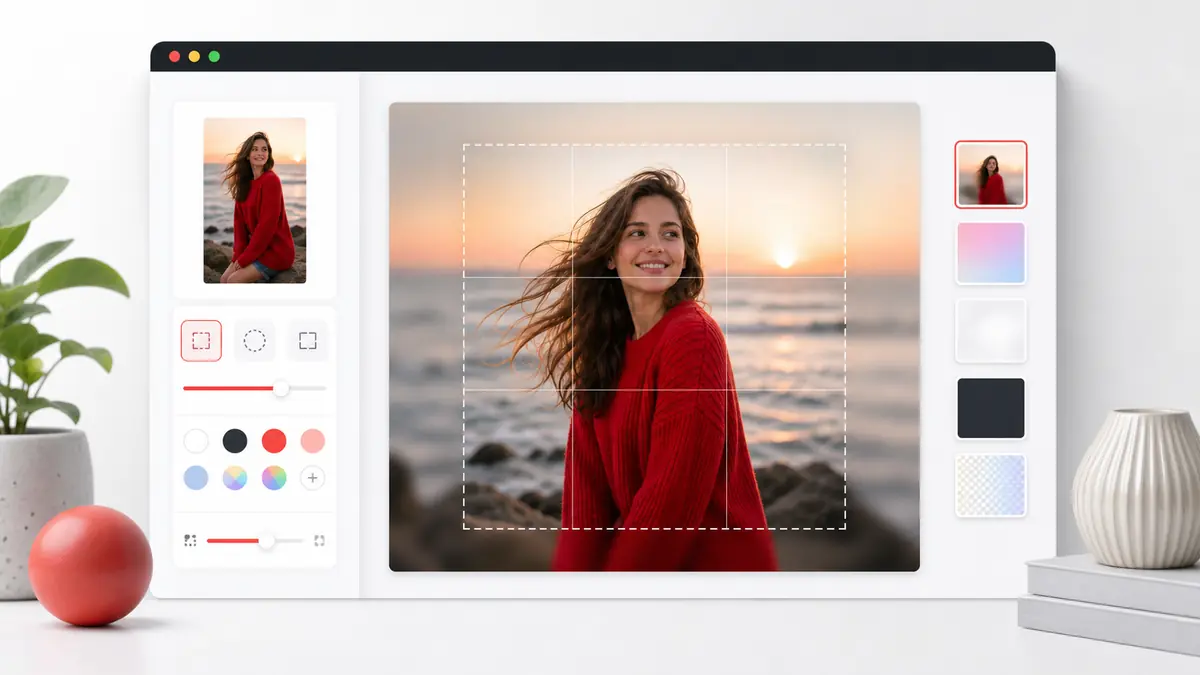
Strumento no crop per foto quadrate

Questa pagina è pensata per le foto che non vuoi tagliare. Molte app social e molti moduli chiedono una foto quadrata, ma una foto verticale o orizzontale perde facilmente capelli, spalle, prodotto, testo o bordi importanti. Lo strumento centra l'immagine originale e riempie il canvas quadrato con uno sfondo sfocato o un colore pieno. In questo modo puoi rendere un'immagine quadrata senza ritagliare e conservare tutta la composizione. È utile per profili, post, cataloghi, annunci, schermate e grafiche dove ogni dettaglio deve restare leggibile. L'anteprima si aggiorna subito, quindi puoi scegliere se il riempimento sfocato sembra naturale o se un fondo bianco, nero, grigio o trasparente è più adatto.

Rendere immagine quadrata senza ritagliare con sfondo sfocato o colorato
Anteprima no crop: tutta la foto resta visibile mentre lo sfondo riempie il formato 1:1.

Come rendere una foto quadrata senza ritagliare

1

Carica una foto verticale o orizzontale

Scegli un'immagine che verrebbe tagliata se fosse forzata dentro un quadrato.

2

Mantieni attivo lo sfondo sfocato

La pagina parte dalla modalità più adatta al no crop: la foto resta intera e il vuoto viene riempito con una versione sfocata.

3

Prova uno sfondo colorato se serve

Per loghi, prodotti o grafiche con testo, uno sfondo bianco o colorato può essere più pulito della sfocatura.

4

Scarica l'immagine quadrata

Esporta in PNG, JPG o WebP alla dimensione richiesta dalla piattaforma.

Perché le immagini quadrate senza ritaglio funzionano

Conserva tutto il soggetto

Volti, prodotti, testo e bordi restano visibili invece di essere tagliati da un ritaglio 1:1 automatico.

Perfetto per foto verticali

I ritratti da smartphone entrano nel quadrato senza perdere testa, spalle o sfondo.

Sfondo sfocato o colore pulito

La sfocatura crea un effetto naturale per i social, mentre il colore pieno è utile per prodotti, brand e grafiche ordinate.

Render veloce nel browser

Non devi installare un'app o creare un account. Il file viene generato localmente e scaricato dal dispositivo.

Dimensioni prevedibili

Puoi creare un'immagine no crop a 1080px, 1200px, 2048px, dimensione personalizzata o lato maggiore originale.

Adatto a contenuti con testo

Screenshot, inviti, locandine e grafiche con parole non vengono troncati ai lati o in alto.

Risultato pronto per il caricamento

Scarichi un file quadrato reale, non una semplice anteprima dentro la pagina.

Quando usare una foto quadrata no crop

Foto profilo

Mantieni visibili volto, spalle e sfondo prima che la piattaforma mostri l'immagine in un cerchio.

Post social

Condividi foto verticali o panoramiche in formato quadrato senza perdere i bordi.

Foto prodotto

Inserisci l'intero prodotto in una cornice quadrata senza tagliare confezione, ombre o accessori.

Selfie e ritratti

Evita che un ritaglio automatico tagli capelli, collo o dettagli importanti del contesto.

Screenshot e grafiche testuali

Mantieni leggibili etichette, interfacce e piccoli testi dentro un canvas 1:1.

Portfolio e gallery

Crea anteprime quadrate coerenti senza rovinare la composizione originale.

FAQ su immagine quadrata senza ritaglio

Cosa significa senza ritagliare?

Significa che tutta l'immagine originale resta visibile. Lo strumento aggiunge spazio intorno per creare il quadrato.

Quale modalità devo usare per non tagliare la foto?

Usa Sfondo sfocato o Sfondo colorato. Ritaglia e zoom invece taglia parti dell'immagine per riempire il quadrato.

Lo sfondo sfocato modifica la foto originale?

La foto originale resta al centro. La parte sfocata è usata solo per riempire le aree vuote del quadrato.

Posso usare uno sfondo bianco invece della sfocatura?

Sì. Passa a Sfondo colorato e scegli bianco, nero, grigio, trasparente o un colore personalizzato.

È adatto a Instagram?

Sì. 1080x1080px è un buon preset per preparare una foto quadrata no crop per Instagram.

Posso fare una foto profilo senza tagliare il volto?

Sì. Carica il ritratto, usa sfondo sfocato e controlla l'anteprima prima di scaricare.

Il file viene caricato su un server?

No. La conversione avviene nel browser e il file resta sul tuo dispositivo.

Quale formato devo scaricare?

JPG è leggero per foto normali, PNG è utile per qualità e trasparenze, WebP è moderno e compatto.

Posso impostare una dimensione personalizzata?

Sì. Usa Dimensione personalizzata se il sito o l'app richiede un valore specifico.

La qualità peggiora?

L'output dipende dalla qualità del file di partenza e dalla dimensione scelta. Per più nitidezza usa un preset più grande.