Quadratisch ohne Zuschneiden

Bild quadratisch machen ohne Zuschneiden

Behalte das ganze Foto sichtbar und fülle das Quadrat mit unscharfem Hintergrund, weißem Rand oder eigener Farbe.

Bild ablegen, um es ohne Zuschneiden quadratisch zu machen

oder

Unscharfer Hintergrund ist voreingestellt, damit Gesichter, Produkte und Landschaften nicht abgeschnitten werden.

Erlaubte Formate: JPG, PNG, WebP

Ohne Zuschneiden ·Unscharfer Hintergrund ·1080px ·Privat
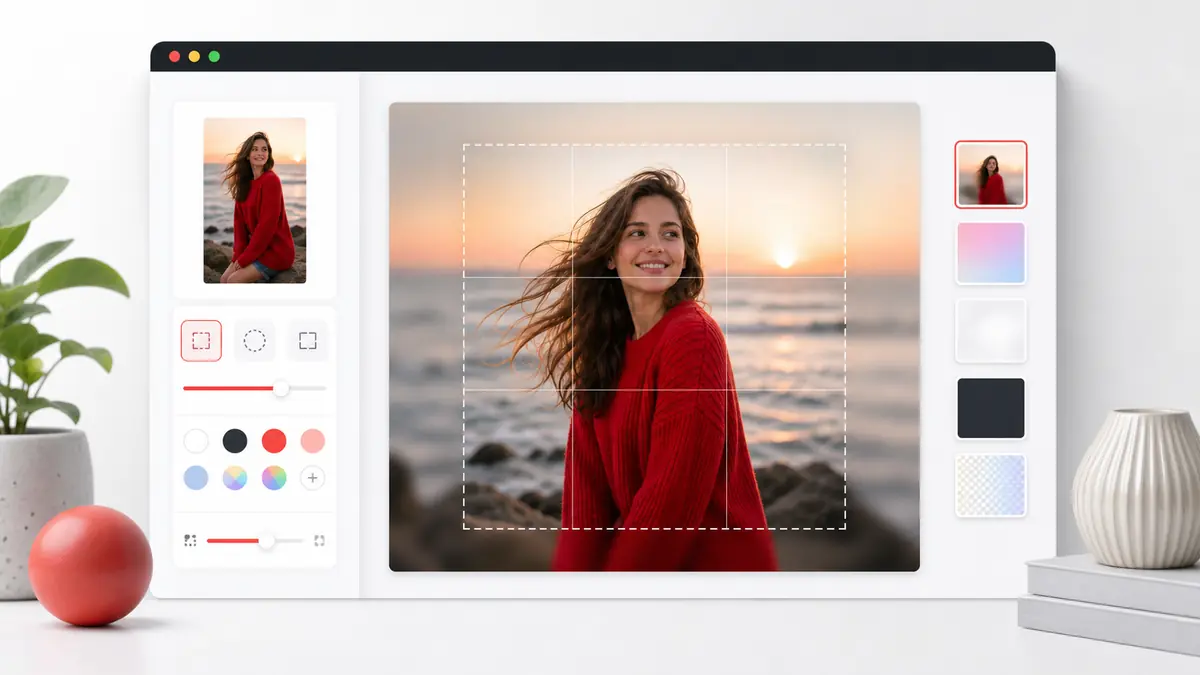
Ein Bild quadratisch machen, ohne etwas abzuschneiden

Ein Bild quadratisch machen ohne Zuschneiden ist wichtig, wenn ein Gesicht, Produkt, Plakat, Gebäude oder Landschaft vollständig sichtbar bleiben soll. Statt die Seiten wegzuschneiden, legt diese Seite das komplette Foto in ein Quadrat und füllt freie Flächen mit einem unscharfen Hintergrund oder einer Farbe. So entsteht ein natürliches quadratisches Bild für Instagram, Profilbilder, Miniaturen und Formulare. Nutze diese Seite, wenn du ein Bild quadratisch machen möchtest, ohne es zu beschneiden oder wichtige Details zu verlieren.

Tool zum quadratisch Machen eines Bildes ohne Zuschneiden mit unscharfem Hintergrund um das vollständige Foto
Bild quadratisch machen ohne Zuschneiden: Das komplette Foto bleibt sichtbar und freie Flächen werden mit Unschärfe oder Farbe gefüllt.

So machst du ein Bild quadratisch ohne Zuschneiden

1

Foto hinzufügen

Wähle ein Bild von deinem Gerät. Hochformat, Querformat und breite Panorama-Fotos funktionieren gleichermaßen.

2

Unscharfen Hintergrund behalten

Der voreingestellte Modus erstellt ein quadratisches Bild ohne Zuschneiden und lässt das Hauptmotiv vollständig in der Mitte.

3

Größe oder Farbe anpassen

Wechsle zu weißem, schwarzem oder transparentem Hintergrund, oder behalte 1080px für Social-Media-Posts.

4

Quadrat herunterladen

Exportiere PNG, JPG oder WebP und nutze das Bild ohne Zuschneiden auf Instagram, im Profil oder im Formular.

Optionen für ein Quadrat ohne Zuschneiden

Unscharfer Hintergrund als Standard

Der unscharfe Hintergrund nutzt Farben aus dem Foto und wirkt natürlicher als eine leere Fläche.

Weißer oder farbiger Hintergrund

Ein weißer oder schwarzer Hintergrund ist sinnvoll, wenn ein Bild quadratisch und besonders sauber aussehen soll.

Ganzes Motiv sichtbar

Gesichter, Schuhe, Poster, Gebäude, Gerichte oder lange Produkte werden nicht durch automatisches Zuschneiden abgeschnitten.

Praktisches 1080px Preset

1080px passt gut zu Social Posts, aber du kannst auch eine benutzerdefinierte Größe für andere Plattformen wählen.

Sofortige Vorschau

Du siehst vor dem Download, ob das quadratische Bild ohne Zuschneiden genug Abstand um das Motiv hat.

Einfache Formate

JPG eignet sich für Fotos, PNG für scharfe Kanten und WebP für Websites mit schneller Ladezeit.

Mobil nutzbar

Der Workflow funktioniert auch aus der Smartphone-Galerie, wenn ein Foto schnell quadratisch werden muss.

Lokal verarbeitet

Das Bild wird im Browser quadratisch gemacht, ohne dass du es an einen externen Dienst übertragen musst.

Typische Anwendungsfälle

Porträts und Selfies

Kopf, Schultern und Hintergrund bleiben sichtbar, wenn ein Profilfoto quadratisch werden soll.

Produktfotos

Vermeide abgeschnittene Produkte, wenn breite oder hohe Fotos in eine quadratische Shop-Galerie passen müssen.

Poster und Flyer

Mache ein vertikales Poster quadratisch, ohne Text, Logo oder Datum wegzuschneiden.

Reise- und Landschaftsfotos

Behalte die ganze Breite einer Landschaft und erstelle trotzdem ein quadratisches Bild für Posts oder Miniaturen.

Vereine und Events

Bereite Veranstaltungsbilder vor, ohne wichtige Informationen am Rand zu verlieren.

Upload-Formulare

Erstelle ein quadratisches Bild für Formulare, die rechteckige Fotos ablehnen, ohne das Original hart zu beschneiden.

FAQ: Bild quadratisch ohne Zuschneiden

Wie mache ich ein Bild quadratisch ohne Zuschneiden?

Lade das Foto hoch, nutze Unscharfer Hintergrund oder Farbhintergrund und lade das Ergebnis herunter. Das ganze Foto bleibt sichtbar.

Was ist der Unterschied zu normalem Zuschneiden?

Ohne Zuschneiden bleibt das ganze Bild sichtbar und ein Hintergrund füllt das Quadrat. Beim Zuschneiden werden überstehende Bereiche entfernt.

Kann ich statt Unschärfe einen weißen Hintergrund nehmen?

Ja. Wähle Farbhintergrund und dann Weiß, Schwarz, Grau, Transparent oder eine eigene Farbe.

Ist das für Instagram geeignet?

Ja. Mit 1080x1080 kannst du ein Bild quadratisch machen ohne Zuschneiden und es im Instagram Feed verwenden.

Verzerrt der unscharfe Hintergrund mein Foto?

Nein. Das Hauptfoto bleibt unverzerrt. Nur eine vergrößerte Kopie wird als Hintergrund weichgezeichnet.

Kann ich ein Hochformat komplett behalten?

Ja. Genau dafür ist der Modus ohne Zuschneiden gedacht: ein Hochformat passt in ein Quadrat, ohne oben oder unten abgeschnitten zu werden.

Welches Format sollte ich downloaden?

JPG ist gut für normale Fotos, PNG für scharfe Qualität und WebP für moderne Websites mit kleiner Dateigröße.

Bleibt mein Foto privat?

Ja. Das quadratische Bild wird lokal im Browser erstellt.

Kann ich eine eigene Größe einstellen?

Ja. Wähle Benutzerdefinierte Größe, wenn du ein Quadrat mit anderen Pixelmaßen brauchst.