Herramienta no crop para fotos cuadradas

Hacer Imagen Cuadrada Sin Recortar

Mantén toda la foto visible añadiendo un fondo desenfocado o un color sólido alrededor.

Suelta una foto para hacerla cuadrada sin recortar

o

Ideal para retratos, selfies, productos, capturas y fotos verticales.

Tipos permitidos: JPG, PNG, WebP

Sin recortar ·Foto completa visible ·Privado ·Sin marca de agua
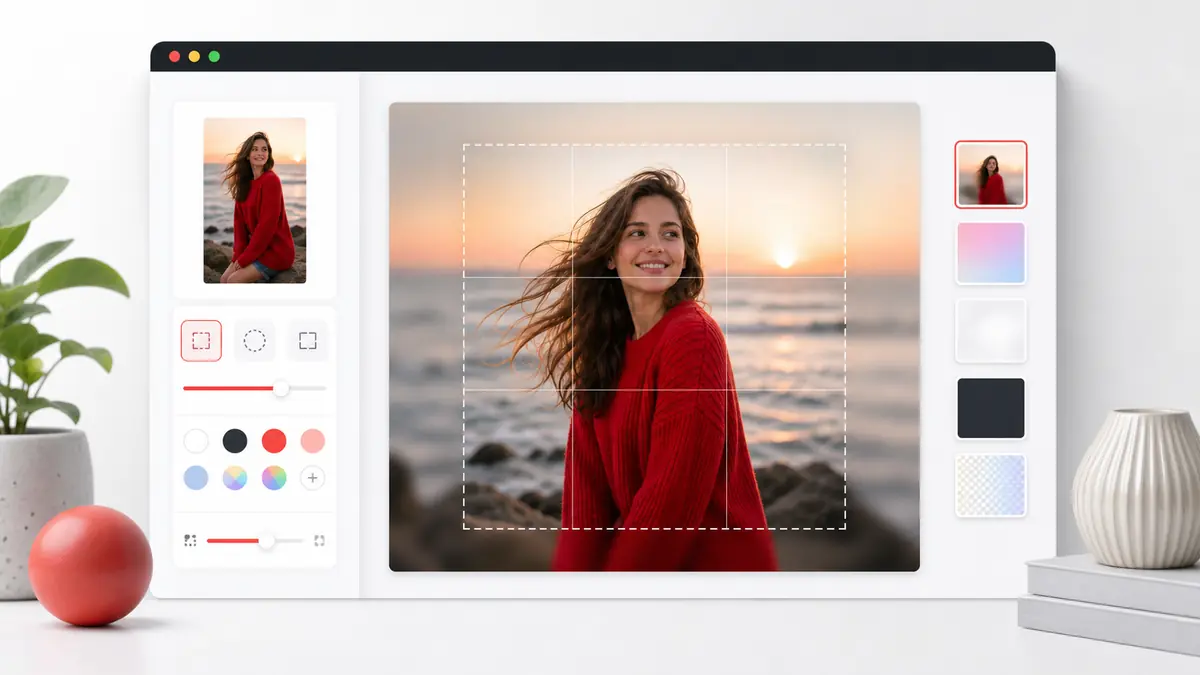
Imagen cuadrada sin recortar

Esta página está pensada para cuando una app corta partes importantes de la foto. En lugar de recortar la cara, el producto, el texto o los bordes, la herramienta centra la imagen original y rellena el lienzo cuadrado con un fondo desenfocado o de color. Así puedes hacer una imagen cuadrada sin recortar para Instagram, perfiles, WhatsApp, tiendas online y miniaturas sin perder información visual. También es útil cuando una foto viene de la cámara del móvil en vertical y una plataforma exige formato 1:1. En ese caso no tienes que repetir la foto ni abrir un editor avanzado: subes el archivo, revisas la vista previa y descargas una versión cuadrada sin recortar lista para publicar.

Hacer imagen cuadrada sin recortar con fondo desenfocado o de color
Vista no crop: la foto completa queda visible mientras el fondo rellena el marco 1:1.

Cómo hacer una foto cuadrada sin recortar

1

Sube una foto vertical u horizontal

Empieza con la imagen que normalmente se cortaría al subirla a una red social o perfil.

2

Mantén Fondo desenfocado o Fondo de color

El desenfoque da un aspecto natural. El color funciona mejor para productos, logos y gráficos limpios.

3

Elige el tamaño de salida

1080x1080 es una buena opción para redes sociales, pero también puedes elegir otro tamaño cuadrado.

4

Descarga la imagen cuadrada

Guarda el resultado como PNG, JPG o WebP y súbelo a la plataforma que necesites.

Ventajas del modo sin recortar

Conserva toda la composición

Caras, hombros, productos, textos y bordes se mantienen dentro de la imagen final.

Mejor para fotos verticales

Las fotos tomadas con el móvil encajan en un cuadrado sin perder la parte superior o inferior.

Fondo desenfocado o limpio

Puedes elegir un fondo suave para retratos o un color sólido para contenido de marca.

Control antes de subir

Preparas la imagen cuadrada sin recortar primero y evitas que otra app aplique un recorte automático.

Tamaño exacto cuando lo necesitas

Usa 1080px para redes sociales o un tamaño personalizado para formularios y plantillas.

Procesamiento local

La foto se procesa en el navegador y no necesita subirse a un servidor externo.

Resultado fácil de revisar

La vista previa muestra el tamaño final y te ayuda a detectar si queda demasiado margen antes de descargar.

Cuándo usar una imagen cuadrada sin recortar

Retratos y selfies

Evita cortar cabello, hombros o fondo cuando necesitas una foto cuadrada para perfil.

Fotos de producto

Mantén el producto completo, incluyendo sombras, embalaje, etiquetas o espacio alrededor.

Capturas y gráficos con texto

Evita que letras, bordes de interfaz o detalles pequeños queden fuera del cuadrado.

Publicaciones de redes sociales

Adapta fotos horizontales o verticales a un feed cuadrado sin recortar ni perder la escena original.

Portafolios y miniaturas

Usa un formato cuadrado consistente para galerías, fichas y tarjetas visuales.

Fotos familiares o de grupo

Mantén a todas las personas dentro del marco cuando una app recortaría los lados.

CV, perfiles y comunidades

Prepara una foto cuadrada para LinkedIn, portales de empleo, foros o comunidades sin cortar la cara ni los hombros.

FAQ sobre imagen cuadrada sin recortar

¿Qué significa sin recortar?

Significa que la imagen original completa permanece visible. El espacio sobrante se rellena para crear un lienzo cuadrado.

¿Es mejor usar fondo desenfocado o fondo de color?

Usa desenfoque para fotos personales y retratos. Usa color para productos, logos, capturas o diseños más limpios.

¿La herramienta estira la foto?

No si usas Fondo desenfocado o Fondo de color. El modo Estirar existe, pero puede deformar la imagen.

¿Puedo usarlo para Instagram?

Sí. Es útil cuando Instagram recortaría una foto vertical u horizontal y quieres conservar toda la imagen.

¿Puedo hacer cuadrada una foto horizontal sin perder los lados?

Sí. La foto horizontal queda centrada y el espacio superior e inferior se rellena con desenfoque o color.

¿Puedo hacer cuadrada una foto vertical sin cortar la cabeza?

Sí. La foto vertical queda completa dentro del cuadrado y se rellena el espacio lateral.

¿Qué formato debería descargar?

JPG suele ser suficiente para fotos. PNG es mejor si buscas máxima calidad o bordes limpios.

¿Mis fotos se guardan en la web?

No. El procesamiento ocurre en el navegador y no se necesita guardar la imagen en el servidor.

¿Sirve para una foto de perfil de WhatsApp?

Sí. Puedes conservar la foto completa dentro de un cuadrado y luego subirla a WhatsApp u otra app que muestre la imagen en formato circular.

¿Qué hago si queda demasiado espacio alrededor?

Prueba el modo Recortar y acercar si no te importa perder un poco de borde, o usa un tamaño menor de fondo si la composición necesita verse más cercana.