Format carré sans recadrer

Mettre une Image au Carré Sans Recadrer

Gardez toute la photo visible dans une image carrée avec un fond flou, un fond blanc ou une taille personnalisée.

Déposez une image à mettre au carré sans recadrer

ou

Le mode fond flou est activé par défaut pour éviter de couper les visages, objets ou paysages.

Formats acceptés : JPG, PNG, WebP

Sans recadrer ·Fond flou ·1080px ·Privé
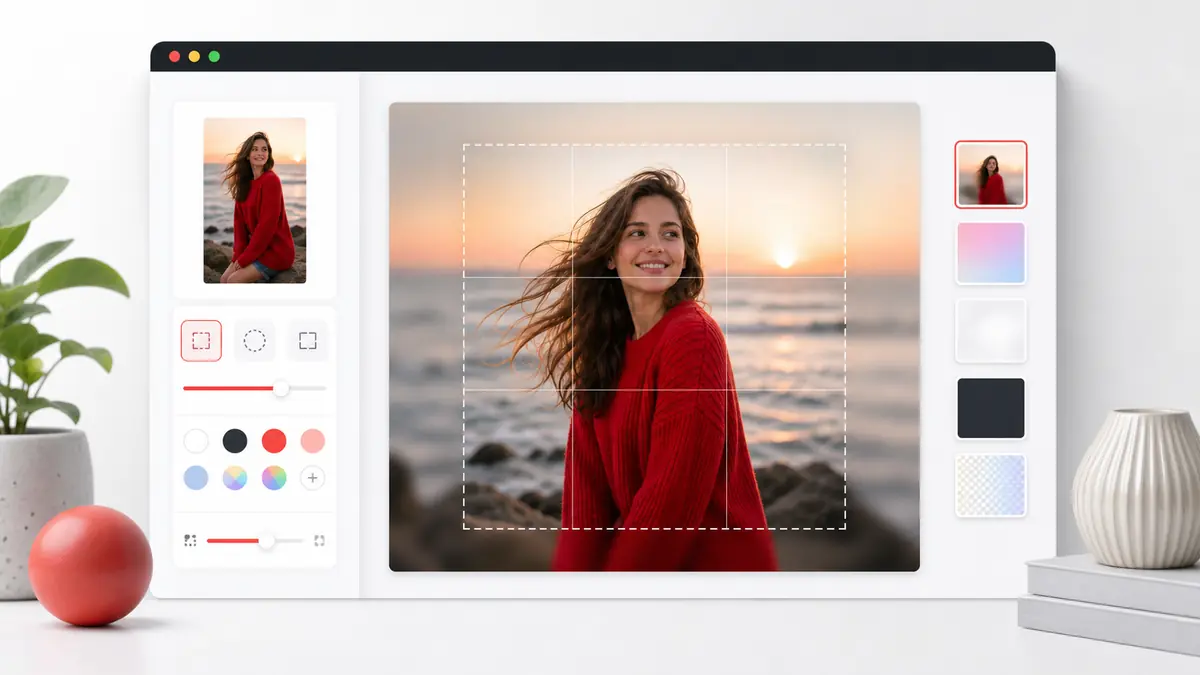
Faire une Image Carrée Sans Couper la Photo

Mettre une image au carré sans recadrer est utile quand la photo contient un visage, un produit, une affiche ou un paysage que vous ne voulez pas perdre. Au lieu de rogner les côtés, cette page place l'image complète dans un carré et complète l'espace avec un fond flou ou une couleur. Le résultat reste naturel pour Instagram, les photos de profil, les miniatures et les formulaires. Utilisez cette page quand vous cherchez une image carrée sans recadrer, sans rogner et sans passer par un logiciel de retouche.

Outil pour créer une image carrée sans recadrer avec fond flou autour de la photo complète
Image carrée sans recadrer : gardez toute la photo visible et remplissez le carré avec un fond flou ou une couleur.

Comment mettre une image au carré sans recadrer

1

Ajoutez la photo

Choisissez une image depuis votre appareil. Les photos verticales, horizontales et panoramiques sont acceptées.

2

Gardez le mode Fond flou

Le fond flou crée automatiquement une image carrée sans recadrer, tout en conservant le sujet complet au centre.

3

Ajustez la taille ou la couleur

Passez à un fond blanc ou noir si vous voulez un rendu plus sobre, ou gardez 1080px pour les réseaux sociaux.

4

Téléchargez le carré final

Exportez en PNG, JPG ou WebP et publiez l'image carrée sans recadrer là où vous en avez besoin.

Options pour ne pas rogner l'image

Fond flou par défaut

Le fond flou réutilise les couleurs de la photo, ce qui donne une image carrée sans recadrer plus naturelle qu'un simple vide blanc.

Fond blanc ou coloré

Choisissez une couleur quand vous voulez une image carrée sans recadrer plus propre pour une fiche produit ou une publication minimaliste.

Sujet entier conservé

Visages, chaussures, affiches, bâtiments, plats ou objets hauts restent visibles au lieu d'être coupés par un recadrage automatique.

Taille 1080px pratique

Le preset 1080px convient aux publications sociales, mais vous pouvez choisir une taille personnalisée si une plateforme impose une autre dimension.

Aperçu immédiat

Vous voyez directement si l'image carrée sans recadrer garde assez de marge autour du sujet avant de télécharger.

Formats simples

Exportez en JPG pour une photo légère, PNG pour plus de netteté ou WebP pour un usage web rapide.

Fonctionne sur mobile

L'outil est adapté à une utilisation depuis la galerie du téléphone quand une photo doit être publiée rapidement.

Traitement local

La création de l'image carrée sans recadrer se fait dans le navigateur, sans envoyer votre image à un service externe.

Cas d'usage fréquents

Portraits et selfies

Gardez le haut de la tête, les épaules et le décor visibles quand une photo de profil doit devenir carrée.

Photos produit

Évitez de couper un produit long ou large avant de le mettre dans une grille carrée de boutique ou d'annonce.

Affiches et flyers

Transformez une affiche verticale en image carrée sans recadrer pour la publier dans un fil social.

Paysages et voyages

Gardez toute la largeur d'un paysage tout en créant une image carrée adaptée à Instagram ou aux miniatures.

Créateurs et associations

Préparez des visuels événementiels sans perdre le texte, le logo ou les informations importantes.

Formulaires d'inscription

Créez un carré propre quand un formulaire refuse les photos rectangulaires mais que vous ne voulez pas rogner l'image.

FAQ image carrée sans recadrer

Comment faire une image carrée sans recadrer ?

Ajoutez la photo, gardez Fond flou ou Fond de couleur, puis téléchargez le résultat. La photo entière reste visible dans le carré.

Quelle est la différence entre sans recadrer et recadrer ?

Sans recadrer garde toute l'image et ajoute un fond. Recadrer remplit le carré mais coupe les zones qui dépassent.

Puis-je utiliser un fond blanc au lieu d'un fond flou ?

Oui. Choisissez Fond de couleur puis blanc, noir, gris, transparent ou une couleur personnalisée.

Est-ce adapté à Instagram ?

Oui. Le preset 1080x1080 permet de créer une image carrée sans recadrer pour le fil Instagram ou une couverture carrée.

Le fond flou déforme-t-il la photo principale ?

Non. Le sujet central reste intact ; seule une copie agrandie et floutée sert de fond pour remplir le carré.

Puis-je garder une photo verticale complète ?

Oui. C'est justement l'intérêt du mode sans recadrer : une photo verticale peut entrer dans un carré sans couper le haut ou le bas.

Quel format télécharger ?

JPG est pratique pour une photo classique, PNG pour un rendu net, WebP pour un site ou une page qui doit charger rapidement.

La photo est-elle privée ?

Oui. L'image est traitée localement dans votre navigateur pendant que vous créez l'image carrée sans recadrer.

Puis-je entrer une taille personnalisée ?

Oui. Sélectionnez Taille personnalisée si vous devez créer un carré autre que 1080px ou 1200px.