1:1 正方形トリミング(無料・オンライン)
画像を正方形に切り抜く(無料)
写真を 1:1 の正方形に、無料でオンライン切り抜き。ドラッグで位置を決め、ズームして保存します。
正方形に切り抜く画像をドロップ
または
JPG・PNG・WebP に対応。画像はブラウザ内に留まります。
対応形式: JPG, PNG, WebP
正方形にトリミングするとは
画像を正方形に切り抜くとは、写真のうち 1:1 の窓だけを残し、外を捨てることです。このページは「切り抜きとズーム」で開くので、横長でも縦長でも本物の正方形トリミングになります。被写体をドラッグし、枠が埋まるまでズームして、PNG・JPG・WebP を保存します。枠の中のピクセルは元の比率のまま。顔は引き伸ばしません。処理はブラウザ内なので、ファイルをサーバーへ送る必要はありません。写真全体を残したい場合は トリミングせずに画像を正方形にする を使います。丸いアバターは正方形のあと Circle Crop Image で作ります。
ほかの正方形ツール
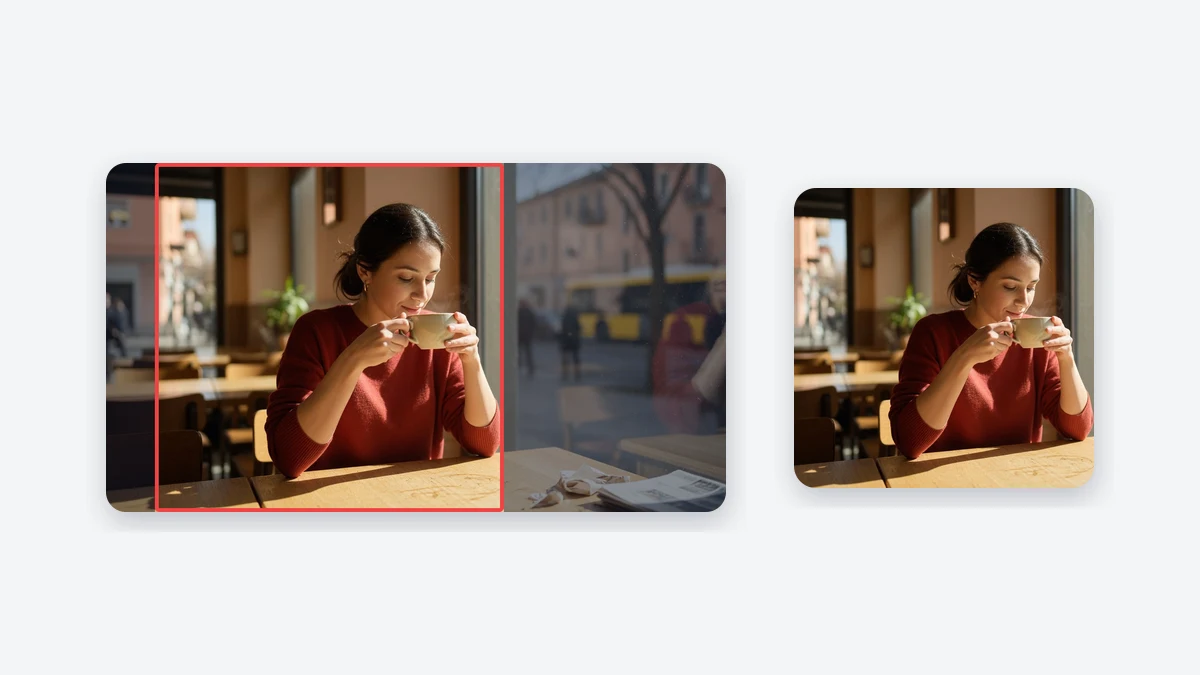
正方形にトリミングする方法
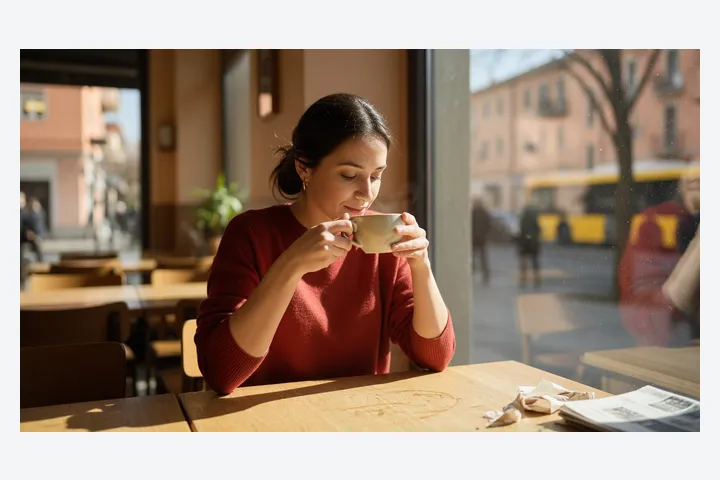
写真を入れる
JPG・PNG・WebP をドロップするか貼り付けます。正方形に切り抜くあいだ、ファイルはこのブラウザに留まります。
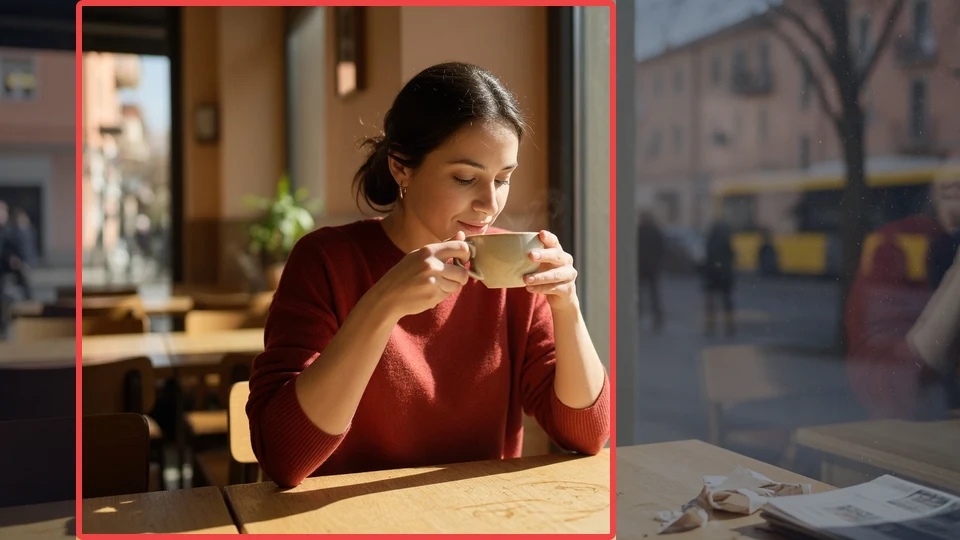
1:1 の枠を合わせる
「切り抜きとズーム」を選んだまま、写真をドラッグし、被写体が正方形を埋めるまでズームします。プレビューが保存結果です。
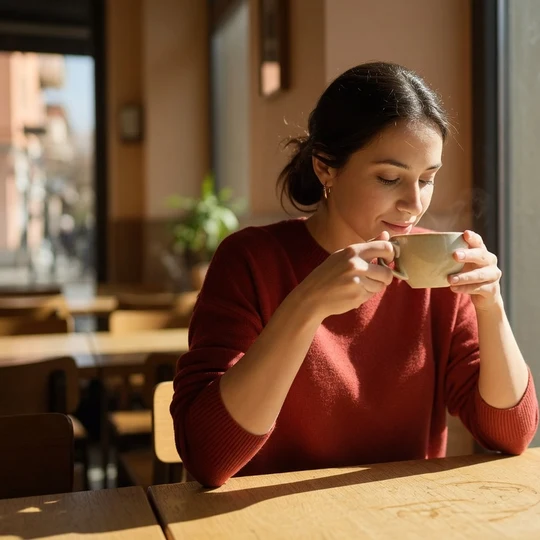
正方形ファイルを保存
1080px などサイズを選び、PNG・JPG・WebP で保存します。透かしは付きません。
正方形トリミングの機能
1:1 枠が固定
ドラッグやズーム中も枠は正方形のままなので、画像を正方形に切り抜くと幅と高さが必ず同じファイルになります。
実写真の上でドラッグとズーム
正方形の後ろで写真を動かし、顔・商品・ロゴが収まるまでズームします。見えているものが保存されます。
ブラウザ内の非公開書き出し
切り抜きはこのタブのキャンバス上です。アカウントも透かしも不要で、元写真をサーバーへ送る必要はありません。
使えるサイズの PNG・JPG・WebP
SNS なら 1080px、細部が必要なら 1200px や 2048px、16px〜4096px の任意サイズも選べます。
切り抜くか、全体を残すか
正方形にトリミングが向くのは、端より被写体が大事なときです。プロフィールの顔、テーブルの商品、カードいっぱいにしたいロゴ。切り抜きは構図を変えます。残るのは枠の中だけです。縦長セルフィーや横長バナーの端まで残したいなら、切らないでください。ぼかしや単色で埋めるのは「トリミングせず」ページです。長方形を無理に正方形へ伸ばすと顔が歪みます。この URL の初期値は伸ばしではなく、本物の切り抜きです。
ここで正方形に切り抜く理由
切る位置を自分で決める
アプリは中央から切ることが多いです。正方形を自分で合わせると、目・パッケージ・ロゴを 1:1 の中に残してから送れます。
Photoshop やプレビューより速い
Photoshop、Mac プレビュー、ペイント、Canva は不要です。入れて、ドラッグして、ズームして、同じページで保存します。
伸ばしも、突然の余白埋めもしない
この URL は切り抜きです。埋めも潰れもしません。顔の比率はそのまま。トリミングせずに画像を正方形にする が余白埋めです。
ほかの正方形ツールと役割が分かれる
全体を残すならトリミングなし。丸いアバターは Circle Crop Image。まとめて処理は Batch Square Image。このページは 1 枚の 1:1 切り抜きに専念します。
正方形トリミングの設定と限界
プロフィールは頭上に余白を残す
アプリは正方形を円にマスクすることが多いです。髪と目を角から離し、マスクで切れないようにします。
ごく狭い範囲を 2048px まで拡大しない
小さな切り抜きを大きく書き出すと、そのピクセルが粗くなります。シャープな正方形が必要なら、より大きな原画から始めてください。
指定がなければ 1080px
Instagram や多くのフィードには 1080 が無難です。フォームが正確な辺を求めるときだけカスタムにします。
動画の正方形トリミングはしない
静止画やサムネイルを 1:1 に切ることはできます。動く正方形クリップはエンコードしません。
正方形にトリミングする場面
Instagram のフィード投稿
スマホの横写真から。切り抜きとズームを 1080px JPG にして、被写体中心で画像を正方形に切り抜きます。
プロフィール写真
縦のポートレートから。切り抜きとズームを 512px または 1024px PNG に。顔が正方形を埋めるようにし、円マスク用に頭のまわりを残します。
商品グリッド用の写真
テーブル写真から。切り抜きとズームを 1200px に。パッケージ文字を全部残すなら、切らずに埋めるページを使います。
サムネイルやカード
ブログやポートフォリオの横長から。切り抜きとズームを 1200px WebP にすると、ほかのカードと同じ正方形になります。